iPhone 鎖定畫面桌布模糊
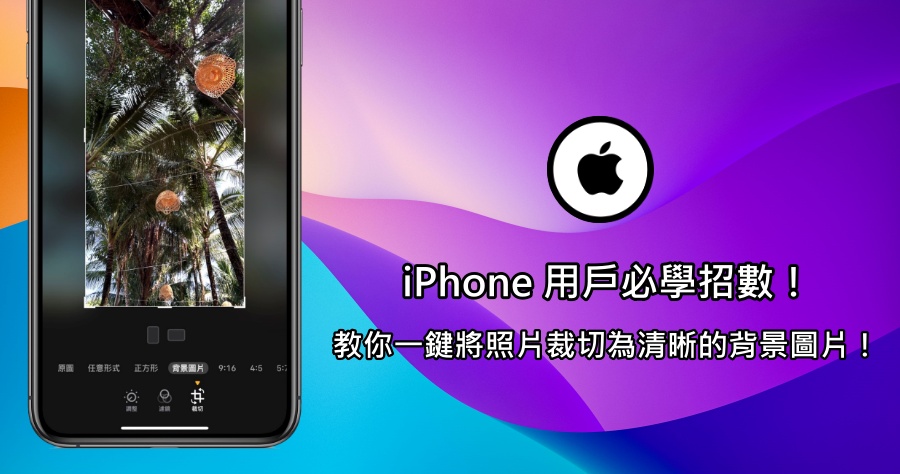
如果你的iPhone鎖定畫面背景選擇的是一般照片,想要關掉鎖定畫面上半部背景模糊效果的話,可以用雙指把照片放大,等放大到一定比例的時候模糊效果就會關閉了。或者是選右下角的「更多」功能選單,然後關閉「ExtendWallpaper」這個功能,就可以關閉「圖片背景延伸」...
進入iPhone鎖定畫面,長按背景桌布空白處,點選底部的「自訂」。點選左邊的「鎖定畫面」。在iPhone鎖定畫面桌布編輯模式上,用兩指開合來縮小或放大桌布,也能嘗試移動位置,讓背景呈現清楚的桌布畫面,避免出現模糊虛化效果,然後點選右上角「完成」或「加入」。選...
** 本站引用參考文章部分資訊,基於少量部分引用原則,為了避免造成過多外部連結,保留參考來源資訊而不直接連結,也請見諒 **
iPhone 鎖定畫面背景上半部為什麼會模糊?教你完整顯示的解決方 ...
如果你的 iPhone 鎖定畫面背景選擇的是一般照片,想要關掉鎖定畫面上半部背景模糊效果的話,可以用雙指把照片放大,等放大到一定比例的時候模糊效果就會關閉了。 或者是選右下角的「更多」功能選單,然後關閉「Extend Wallpaper」這個功能,就可以關閉「圖片背景延伸」效果。 這裡順便教大家一個小技巧,你可以一邊放大一邊把照片往上移,我判斷 iPhone 是根據照片上方有多少安全空間來決定要不要啟動「圖片背景延伸」效果,所以如果你像下面這兩張圖片裝的左圖一邊放大一邊把照片往上移,這樣子比單純一直放大所
iPhone 桌布模糊怎麼辦? 4 個高效修復方案
如果你的 iPhone 已更新至 iOS 16/17/18/26 系統,那你也可以更彈性的調整鎖定畫面。 在這裡,你能夠直接關閉 iPhone 畫面變模糊的效果。 步驟1: 長按 iPhone 的鎖定畫面,你就會進入「編輯模式」了。 步驟2: 點擊下方的「自訂」按鈕,然後直接再點擊右上角的「完成」以繼續。 步驟3: 在畫面彈出新的視窗中點擊「自訂主畫面」,調整 iPhone 桌布模糊程度。 步驟4: 點擊右下角的「模糊」就可以關閉功能。 有些用戶表示只有部分的 iPhone 螢幕變模糊,讓背景畫面顯得非常
iOS 26鎖定螢幕變糊了?一招還原清晰畫面
過去從iPhone 14 Pro開始搭載的「永遠顯示」功能,會在螢幕待機時保留略為暗化的鎖定畫面,讓使用者可快速查看時間、通知與小工具資訊,並依個人偏好保留或隱藏桌布與通知。 整體體驗兼顧實用與美觀,因此深受使用者喜愛。 但在iOS 26中,Apple為了提升辨識度與閱讀性,將「模糊背景」設為預設狀態,讓畫面主體更突出。...
iPhone 桌布上半部模糊虛化怎麼辦?教你快速解決鎖屏桌布虛化效 ...
進入 iPhone 鎖定畫面,長按背景桌布空白處,點選底部的「自訂」。 點選左邊的「鎖定畫面」。 在 iPhone 鎖定畫面桌布編輯模式上,用兩指開合來縮小或放大桌布,也能嘗試移動位置,讓背景呈現清楚的桌布畫面,避免出現模糊虛化效果,然後點選右上角「完成」或「加入」。 選擇是否要設為 iPhone 背景圖片組合,或者也可以選擇 自訂主畫面 桌布。 完成之後,螢幕上就會呈現清楚的 iPhone 鎖屏桌布,輕鬆解決 iPhone 鎖定畫面桌布上半部模糊虛化的問題。